Di era ledakan konten digital dan media sosial saat ini, jutaan pembuat konten YouTube, kreator TikTok, pengajar daring, hingga pelaku bisnis rintisan mengandalkan perangkat lunak penyunting video yang intuitif, cepat, dan kaya fitur. Di antara sekian banyak aplikasi editing yang beredar di pasaran, Wondershare Filmora berhasil menempati posisi istimewa sebagai perangkat lunak non-linear editor paling digemari. Hal ini berkat antarmukanya yang sangat ramah pengguna, ratusan transisi visual bawaan yang memukau, serta fitur otomatisasi berbasis kecerdasan buatan (AI) yang mempermudah siapa saja untuk memproduksi video berstandar profesional tanpa harus melewati kurva belajar yang rumit.
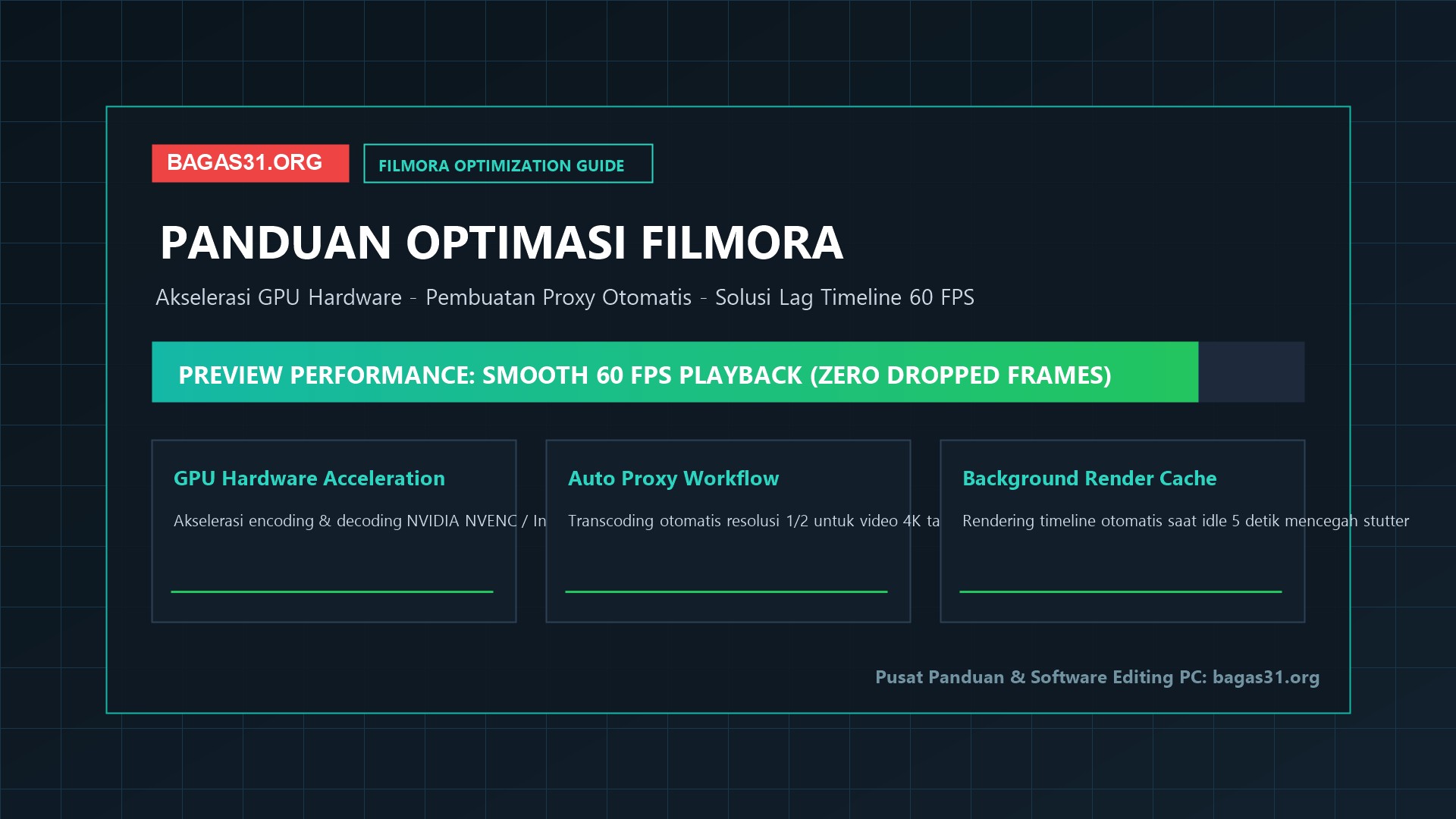
Namun, di balik kepraktisannya yang luar biasa, tidak sedikit pengguna komputer pribadi (PC) dan laptop yang mengeluhkan kendala performa teknis ketika proyek editing mulai bertambah kompleks. Ketika Anda mulai menumpuk beberapa layer video beresolusi Full HD atau 4K, menambahkan efek filter warna gradasi, memasukkan judul teks animasi 3D, atau menerapkan efek green screen (chroma key), jendela pratinjau (preview player) Filmora kerap kali mulai mengalami lag parah, suara audio mendadak putus-putus, kursor pemotongan timeline tersendat-sendat, hingga sistem mengalami freeze total saat proses rendering akhir berlangsung.
Banyak pengguna pemula langsung menduga bahwa laptop mereka sudah tidak bertenaga dan harus segera diganti dengan spesifikasi gaming berharga fantastis. Padahal, pada sebagian besar kasus lapangan, penurunan performa Filmora sesungguhnya dipicu oleh belum aktifnya akselerasi decoding kartu grafis, setelan alur kerja proxy yang dinonaktifkan, serta lokasi penyimpanan file render sementara yang menumpuk di partisi sistem yang sempit. Bagi Anda yang sedang membangun stasiun kerja multimedia dan membutuhkan paket software kreatif yang teruji kestabilannya, bebas dari modifikasi berbahaya, serta panduan instalasi yang terstruktur dengan rapi, mengandalkan direktori teknologi tepercaya seperti filmora bagas31 menjadi referensi favorit bagi komunitas kreator visual di Indonesia untuk melengkapi aplikasi PC mereka secara aman dan berdaya guna.
Melalui artikel panduan komprehensif ini, kita akan mengupas secara mendalam seluruh rahasia teknis untuk mendongkrak performa Wondershare Filmora hingga ke titik maksimal: mulai dari cara mengaktifkan akselerasi GPU Intel QuickSync dan NVIDIA NVENC, memanfaatkan fitur Auto Proxy agar video 4K terasa seringan video 720p, menyetel jeda waktu Background Render otomatis, memindahkan lokasi Media Cache ke SSD NVMe, hingga kiat memilih bitrate ekspor yang efisien agar hasil unggahan video Anda di YouTube tampak tajam dan jernih tanpa memakan waktu tunggu berjam-jam.
Mengapa Wondershare Filmora Kerap Mengalami Lag dan Freeze Saat Mengedit Video?
Untuk dapat menuntaskan kendala kelambatan pemutaran timeline di Filmora, kita harus memahami terlebih dahulu karakteristik pemrosesan data multimedia di dalam komputer. Banyak pengguna beranggapan bahwa proses penyuntingan video hanya mengandalkan kapasitas kartu grafis semata. Padahal, alur kerja editing video melibatkan interaksi simultan yang sangat intensif antara prosesor (CPU), memori fisik (RAM), kartu grafis (GPU), serta kecepatan baca-tulis media penyimpanan (Storage I/O).
Bagaimana Beban Resolusi Video 4K dan Format H.264 Membebani Prosesor Laptop?
Sebagian besar kamera smartphone modern, kamera aksi GoPro, dan mirrorless merekam footage menggunakan format kompresi video H.264 (AVC) atau H.265 (HEVC). Format ini dirancang khusus untuk memadatkan file video agar hemat ruang penyimpanan di kartu memori, bukan dirancang untuk dibaca maju-mundur di timeline editor video.
Format kompresi tersebut membagi frame video ke dalam kelompok GOP (Group of Pictures), di mana hanya ada satu frame utuh setiap beberapa detik, sementara frame lainnya hanya berupa data prediksi perbedaan piksel. Ketika Anda menggeser playhead di timeline Filmora, prosesor (CPU) komputer Anda dipaksa untuk mendekode dan merekonstruksi puluhan frame matematis tersebut secara instan. Jika komputer Anda tidak mengaktifkan fitur decoding akselerasi perangkat keras, pemakaian CPU akan melonjak hingga 100%, yang langsung memicu fenomena pemutaran video patah-patah (dropped frames) dan kipas pendingin laptop berputar pada kecepatan maksimal.
Mengapa Penumpukan File Render Cache dan Temporary Data Menyebabkan Timeline Stutter?
Setiap kali Anda menerapkan efek transisi, teks berjalan, atau grading warna pada sebuah klip di Filmora, aplikasi akan membuat file pratinjau sementara (Render Files) agar efek tersebut dapat diputar secara lancar tanpa membebani pemrosesan real-time. File-file pratinjau ini disimpan di dalam folder penampungan sementara di hard disk Anda.
Jika Anda telah menyelesaikan beberapa proyek video tanpa pernah membersihkan folder cache ini, ribuan file fragmen sementara tersebut akan memenuhi partisi drive sistem Anda (Drive C:). Ketika sisa ruang kosong drive C: menipis di bawah 10%, sistem operasi Windows dan Filmora akan mengalami kemacetan transfer data (I/O Bottleneck), yang berujung pada aplikasi Filmora yang mendadak menutup sendiri (force close) atau membeku di tengah-tengah pemotongan klip penting.
Bagaimana Cara Mengaktifkan Akselerasi Perangkat Keras GPU di Menu Preferences?
Langkah paling fundamental dan memberikan lonjakan performa terbesar di Filmora adalah mengaktifkan fitur Akselerasi Perangkat Keras (Hardware Acceleration). Fitur ini memerintahkan Filmora untuk mengalihkan beban komputasi rendering dan decoding video dari prosesor utama (CPU) ke sirkuit grafis mandiri (GPU).
Apa Fungsi Opsi "Enable Hardware Acceleration for Video Rendering and Playback"?
Secara default, instalasi baru Filmora terkadang belum mengaktifkan opsi akselerasi grafis secara penuh, terutama jika komputer mendeteksi kartu grafis ganda. Dengan menyalakan fitur ini, chip pemrosesan grafis seperti NVIDIA CUDA, Intel Iris Xe / QuickSync, atau AMD Radeon akan menangani kalkulasi efek visual secara real-time:
- Buka aplikasi Wondershare Filmora di komputer Anda.
- Klik menu File di sudut kiri atas jendela, lalu pilih opsi Preferences (atau gunakan shortcut kombinasi tombol
Ctrl + Shift + ,). - Di jendela Preferences yang muncul, beralihlah ke tab Performance di bilah atas.
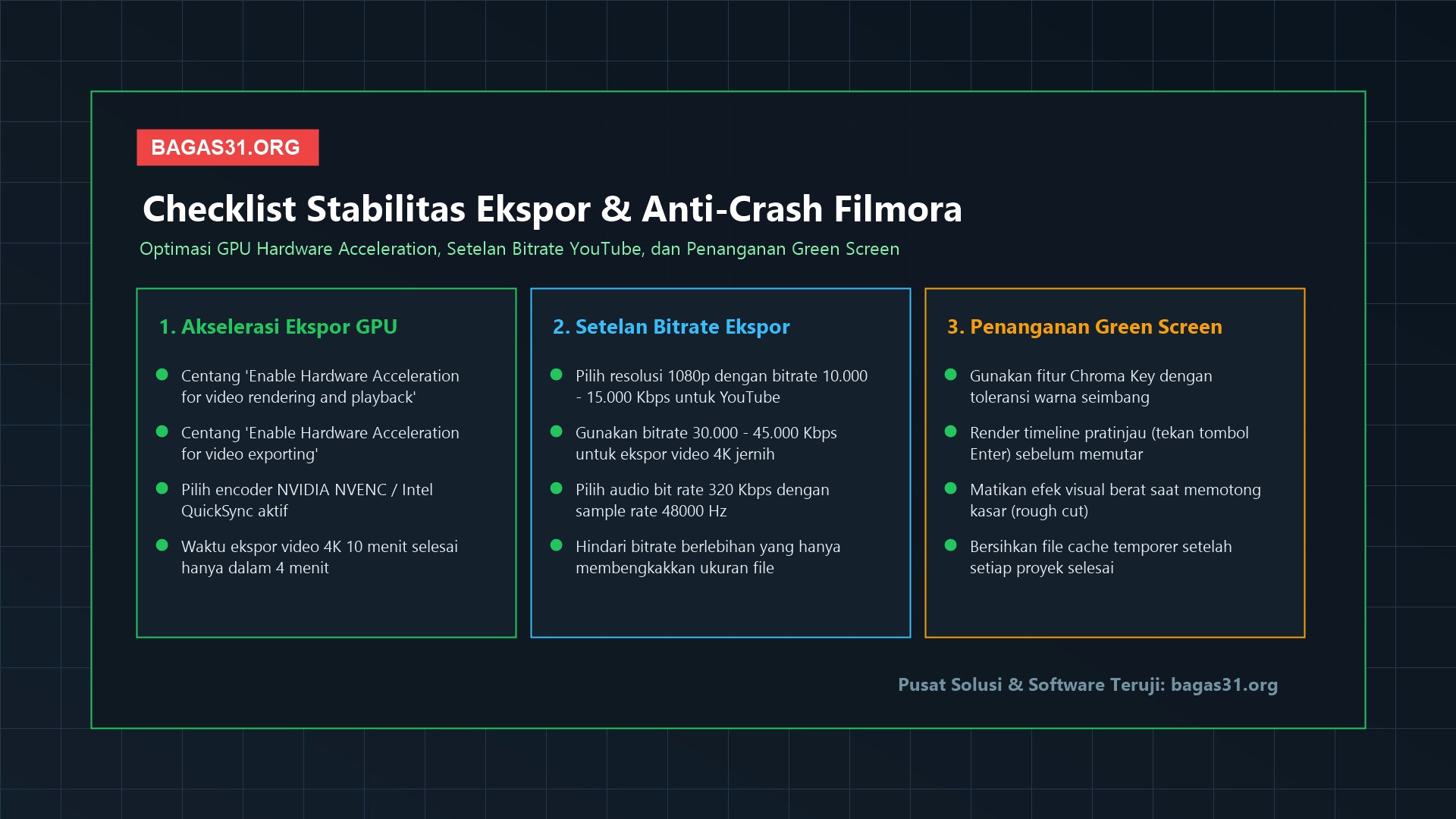
- Pada bagian kategori GPU Acceleration, berikan tanda centang pada opsi "Enable Hardware Acceleration for video rendering and playback".
- Pastikan nama kartu grafis diskrit Anda terdeteksi dan terpilih pada menu dropdown di sampingnya.
- Langkah ini akan secara drastis memangkas beban kerja prosesor CPU saat Anda memutar klip dengan banyak efek visual di Program Monitor.
Bagaimana Langkah Mengaktifkan Akselerasi Ekspor Perangkat Keras Intel QuickSync dan NVIDIA NVENC?
Pada tab Performance yang sama, Anda akan menemukan opsi kedua yang tidak kalah penting: "Enable Hardware Acceleration for video exporting".
Mengaktifkan opsi ini memungkinkan Filmora memanfaatkan encoder video perangkat keras khusus (seperti NVIDIA NVENC pada kartu grafis GeForce seri GTX dan RTX, atau Intel QuickSync Video). Encoder perangkat keras ini bekerja secara paralel independen dari core CPU, mampu melipatgandakan kecepatan ekspor video hingga lima kali lebih cepat. Video berdurasi 10 menit yang biasanya membutuhkan waktu render 30 menit dapat selesai diekspor hanya dalam waktu kurang dari 5 menit!
Bagaimana Cara Memilih Kartu Grafis Diskrit Khusus untuk Filmora di Windows Graphics Settings?
Bagi Anda yang menggunakan laptop dengan kartu grafis ganda (Integrated GPU hemat daya dan Dedicated GPU berkinerja tinggi), sistem Windows terkadang salah mengarahkan Filmora untuk berjalan pada GPU hemat daya yang lemah. Untuk memastikannya berjalan pada GPU bertenaga penuh:
- Klik tombol Start Windows, ketik
Graphics Settings, lalu tekan tombolEnter. - Di bawah opsi Custom options for apps, pilih Desktop app lalu klik tombol Browse.
- Arahkan ke folder instalasi Filmora di alamat:
C:\Program Files\Wondershare\Wondershare Filmora, lalu pilih fileFilmora.exe. - Setelah ikon Filmora muncul di daftar, klik tombol Options.
- Ubah pilihannya dari "Let Windows decide" menjadi "High performance" (yang menampilkan nama kartu grafis NVIDIA atau AMD Anda).
- Klik Save. Kini, Windows akan selalu mengerahkan seluruh kekuatan kartu grafis diskrit Anda setiap kali Filmora diluncurkan.
Bagaimana Langkah Menerapkan Fitur Proxy Otomatis untuk Mengedit Video Resolusi Tinggi?
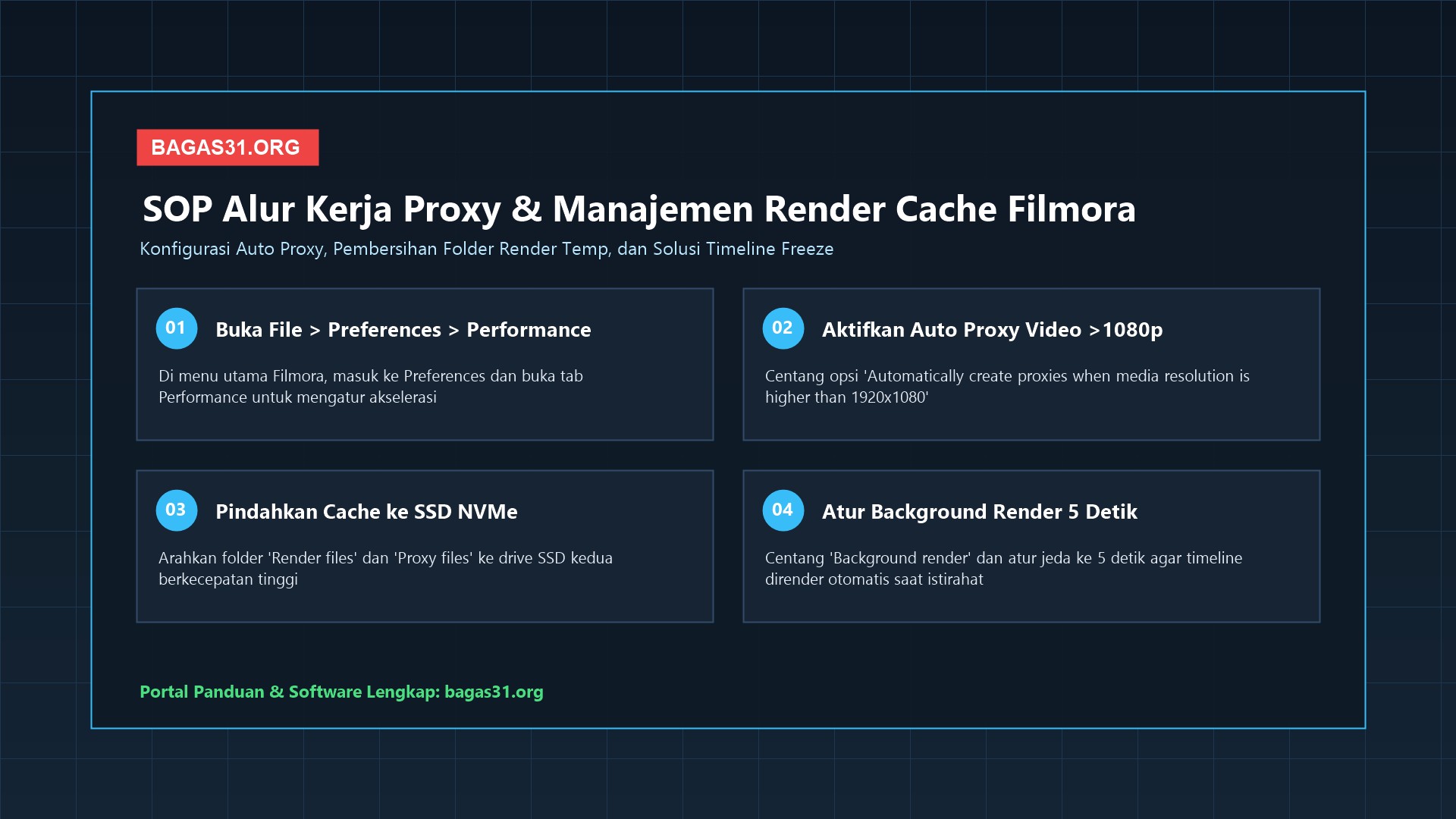
Jika Anda mengedit rekaman video resolusi 4K atau 60 FPS di laptop atau PC berspesifikasi menengah, fitur Auto Proxy di Filmora adalah penyelamat utama yang wajib Anda aktifkan sejak detik pertama pembuatan proyek.
Apa Itu Fitur Auto Proxy di Filmora dan Bagaimana Cara Kerjanya?
Proxy adalah salinan duplikat dari file rekaman video asli Anda yang dibuat dengan ukuran resolusi yang jauh lebih rendah (misalnya resolusi 720p atau 1080p). Selama Anda melakukan proses editing, memotong klip, menambahkan transisi, dan menata audio di timeline, Filmora hanya akan memutar file proxy yang sangat ringan tersebut.
Karena file proxy memiliki ukuran data yang sangat kecil, pemutaran timeline akan terasa sangat ringan, kursor playhead bergerak tanpa lag, dan laptop Anda tidak akan mengalami panas berlebih. Menariknya, ketika Anda menekan tombol ekspor akhir di akhir proyek, Filmora secara otomatis akan beralih kembali membaca file asli resolusi tinggi 4K Anda. Hasil video yang Anda ekspor tetap berada pada ketajaman dan kualitas visual rekaman asli tanpa ada kompromi sedikit pun!
Bagaimana Cara Mengatur Ambang Batas Resolusi Proxy ke 1080p atau 720p?
Untuk mengaktifkan otomatisasi pembuatan file proxy setiap kali Anda memasukkan video berukuran besar:
- Buka jendela Preferences (shortcut
Ctrl + Shift + ,) > masuk ke tab Performance. - Gulir ke bawah hingga Anda menemukan bagian bertajuk Proxy.
- Berikan tanda centang pada kotak opsi: "Automatically create proxies when media resolution is higher than:".
- Pada menu dropdown resolusi di sampingnya, pilih 1920x1080 (atau pilih 1280x720 jika spesifikasi komputer Anda tergolong entry-level).
- Kini, setiap kali Anda menyeret video beresolusi 4K dari kamera ke dalam Project Media, Filmora akan secara otomatis membuatkan draf proxy di latar belakang tanpa mengganggu alur kerja Anda.
Bagaimana Cara Memanfaatkan Fitur Background Render untuk Pemutaran Timeline yang Mulus?
Pernahkah Anda melihat garis berwarna merah di atas trek timeline Filmora Anda? Garis merah tersebut menandakan bahwa bagian klip tersebut memuat efek visual yang belum dirender, sehingga pemutarannya berpotensi mengalami patah-patah.
Bagaimana Cara Menyetel Jeda Waktu Background Render ke 5 Detik?
Filmora memiliki fitur cerdas bernama Background Render yang bertugas merender efek-efek berat secara otomatis saat Anda sedang tidak menyentuh mouse atau keyboard:
- Masuk ke menu Preferences > tab Performance.
- Di bawah kategori Preview Render, centang opsi "Background render".
- Atur durasi waktu jeda (delay) menjadi 5 detik.
- Dengan setelan ini, setiap kali Anda berhenti mengedit selama 5 detik (misalnya saat sedang membaca naskah atau memikirkan ide transisi), Filmora akan secara otomatis merender bagian garis merah tersebut menjadi garis hijau yang mulus. Begitu Anda menekan tombol spasi untuk memutar video, timeline akan berputar sempurna pada 60 FPS tanpa ada jeda lag sedikit pun.
Bagaimana Cara Mengubah Resolusi Pratinjau Pemutaran Menjadi 1/2 atau 1/4?
Selain Background Render, Anda dapat memangkas beban pemrosesan visual jendela pratinjau secara instan hanya dalam satu klik tombol:
- Perhatikan jendela Preview Player (layar tempat video ditampilkan saat diedit) di sudut kanan atas.
- Di sudut kanan bawah jendela pratinjau tersebut, klik ikon monitor kecil atau ikon pengaturan kualitas pemutaran (Playback Quality).
- Ubah pilihannya dari Full menjadi 1/2 atau 1/4.
- Mengubah pengaturan ini hanya menurunkan resolusi tampilan pratinjau saat Anda bekerja, dan sama sekali tidak akan memengaruhi resolusi hasil akhir video saat diekspor. Trik sederhana ini terbukti mampu melipatgandakan kelancaran pemutaran video secara instan pada komputer mana pun.
Bagaimana Langkah Mengelola dan Membersihkan Media Cache Disk Agar Drive C Tidak Penuh?
File cache yang menumpuk tanpa kendali adalah musuh tersembunyi nomor satu bagi stabilitas software editing video di sistem operasi Windows.
Bagaimana Cara Memindahkan Lokasi Folder Render Files ke Partisi SSD Sekunder?
Secara default, Filmora menyimpan seluruh file proxy, cache render, dan backup proyek otomatis di dalam partisi sistem: C:\Users\NamaUser\Documents\Wondershare\Wondershare Filmora. Jika partisi Drive C: Anda berkapasitas terbatas, ruang penyimpanan akan cepat habis dan memicu crash.
Langkah terbaik adalah memindahkan folder penyimpanan sementara ini ke partisi drive kedua (misalnya Drive D: atau Drive E:):
- Buka Preferences > masuk ke tab Folders.
- Pada kolom Temporary Files, Proxy Files, dan Render Files, klik ikon folder di sebelah kanan.
- Arahkan ke folder baru yang telah Anda siapkan di partisi SSD sekunder Anda (misalnya di
D:\Filmora_Cache). - Langkah ini tidak hanya mencegah terjadinya error "Low Disk Space", tetapi juga memperpanjang masa pakai SSD sistem utama Anda dengan membagi siklus penulisan data besar ke drive lain.
Bagaimana Langkah Menghapus File Cache Proyek Lama yang Tidak Terpakai?
Ketika sebuah proyek video telah selesai diekspor dan diunggah ke YouTube, seluruh file render pratinjau dari proyek tersebut sesungguhnya sudah tidak Anda butuhkan lagi:
- Buka tab Performance pada menu Preferences.
- Pada bagian Preview Render, perhatikan baris "Automatically delete render cache files when a project is closed" dan berikan tanda centang jika Anda ingin sistem membersihkannya secara otomatis.
- Atau, klik tombol Clean pada bagian Media Cache untuk menghapus seluruh file cache proyek masa lalu secara manual dalam satu kali klik, membebaskan ruang hard disk hingga puluhan gigabyte seketika.
Bagaimana Memilih Pengaturan Ekspor Terbaik untuk YouTube dan Media Sosial?
Banyak kreator pemula melakukan kesalahan saat mengekspor video dengan menyetel bitrate pada angka maksimal ratusan ribu Kbps dengan harapan video terlihat lebih jernih. Tindakan ini hanya menghasilkan ukuran file raksasa yang sangat lambat diekspor dan diunggah, sementara YouTube tetap akan mengompresi video tersebut sesuai batas standarnya.
Berapa Nilai Bitrate yang Paling Ideal untuk Ekspor Video 1080p dan 4K?
Ketika Anda mengklik tombol Export di Filmora, klik tombol Settings di samping pilihan format video MP4 untuk menyesuaikan parameter kompresi:
- Untuk Video Full HD 1080p (30/60 FPS): Pilih resolusi 1920x1080, tetapkan Encoder ke H.264, dan atur Bitrate pada angka 10.000 Kbps hingga 15.000 Kbps (10 - 15 Mbps). Nilai ini adalah standar emas yang direkomendasikan langsung oleh Google untuk unggahan video YouTube 1080p yang jernih dan tajam.
- Untuk Video 4K Ultra HD (30/60 FPS): Atur resolusi ke 3840x2160, dan tetapkan bitrate pada rentang 35.000 Kbps hingga 45.000 Kbps (35 - 45 Mbps).
- Pengaturan Audio: Pilih Audio Bitrate pada angka 320 Kbps dengan Sample Rate 48000 Hz untuk menjamin kualitas suara vokal dan musik latar belakang terdengar jernih tanpa distorsi kompresi.
Bagaimana Cara Memilih Wadah Format File Antara MP4, MOV, dan MKV?
Wadah format file (container format) menentukan bagaimana stream video, audio, dan subtitle dibungkus di dalam satu file. Pemilihan format yang keliru dapat menyebabkan video tidak dapat diputar pada perangkat tertentu atau ditolak oleh sistem verifikasi media sosial:
- Format MP4 (H.264 / AAC): Pilihan paling universal dan sangat disarankan untuk 95% kebutuhan konten digital. Format MP4 didukung secara native oleh seluruh peramban web modern, sistem operasi Windows, Android, iOS, konsol game, hingga televisi pintar tanpa memerlukan instalasi codec tambahan.
- Format MOV (Apple QuickTime): Sangat ideal jika Anda mengedit video di ekosistem Mac atau jika Anda perlu mengekspor video dengan latar belakang transparan (Alpha Channel) menggunakan codec animasi khusus. Namun, ukuran filenya cenderung lebih besar dibandingkan MP4.
- Format MKV (Matroska): Kurang direkomendasikan untuk unggahan langsung ke media sosial karena beberapa platform tidak mendukung pemrosesan MKV secara otomatis, meskipun format ini sangat fleksibel untuk menyimpan banyak trek audio multi-bahasa.
Bagaimana Langkah Mengatasi Desinkronisasi Audio dan Video Akibat Variable Frame Rate?
Salah satu kendala paling misterius yang kerap dialami saat mengedit rekaman kamera smartphone adalah fenomena di mana suara audio perlahan-lahan mulai tertinggal atau mendahului gerakan bibir (desinkronisasi audio-video). Masalah ini dipicu oleh mode perekaman Variable Frame Rate (VFR) pada ponsel cerdas yang secara dinamis mengubah frame rate sesuai intensitas pencahayaan ruangan.
Untuk mengatasinya secara tuntas sebelum footage dimasukkan ke timeline Filmora:
- Gunakan software konverter gratisan berbasis open-source seperti HandBrake.
- Buka file video rekaman ponsel Anda di HandBrake, masuk ke tab Video, lalu pilih opsi "Constant Framerate" (CFR) dengan mengunci frame rate pada angka 30 FPS atau 60 FPS.
- Pastikan juga sample rate audio proyek Filmora Anda diatur pada 48000 Hz (bukan 44100 Hz), karena 48 kHz adalah standar sinkronisasi frekuensi audio video digital internasional.
Bagaimana Memilih Konfigurasi Hardware Terbaik untuk Menjalankan Filmora Secara Lancar?
Bagi Anda yang berencana untuk merakit komputer desktop baru atau membeli laptop yang nyaman untuk editing video di Filmora, perhatikan tabel panduan spesifikasi perangkat keras ideal berikut:
| Komponen Sistem | Spesifikasi Minimum (Editing Video 720p/1080p Ringan) | Spesifikasi Rekomendasi (Editing 1080p 60 FPS YouTube) | Spesifikasi Ideal (Editing 4K Multi-Layer & Efek Berat) |
|---|---|---|---|
| Prosesor (CPU) | Intel Core i3 / AMD Ryzen 3 (Generasi ke-8 ke atas) | Intel Core i5 / AMD Ryzen 5 (6 Cores / 12 Threads) | Intel Core i7 / AMD Ryzen 7 (Clock >4.5 GHz) |
| Memori RAM | 8 GB DDR4 | 16 GB DDR4/DDR5 Dual Channel | 32 GB DDR5 (Bebas lag multi-layer) |
| Kartu Grafis (GPU) | Intel UHD Graphics 620 / AMD Vega | NVIDIA GTX 1650 / RTX 3050 (4 GB - 6 GB VRAM) | NVIDIA RTX 3060 / RTX 4060 (8 GB VRAM NVENC) |
| Penyimpanan (Storage) | SATA SSD 256 GB | M.2 NVMe SSD 512 GB (Read >2500 MB/s) | M.2 PCIe 4.0 NVMe SSD 1 TB (Read >5000 MB/s) |
| Pengaturan Proxy | Wajib aktif untuk seluruh video | Aktif untuk resolusi di atas 1080p | Background Render aktif 5 detik |
Apa Pertanyaan yang Paling Sering Diajukan Seputar Optimasi Filmora (FAQ)?
Berikut adalah kumpulan jawaban atas pertanyaan-pertanyaan yang paling sering diajukan oleh pengguna komputer terkait optimalisasi dan pemecahan masalah di Wondershare Filmora:
Pertanyaan 1: Apakah Menurunkan Playback Quality Menurunkan Kualitas Video Asli?
Jawaban: Sama sekali tidak. Menurunkan Playback Quality (misalnya ke opsi 1/2 atau 1/4) murni hanya memengaruhi ketajaman tampilan di jendela pratinjau saat Anda bekerja di ruang editing. Tindakan ini tidak akan mengubah file rekaman mentah Anda dan tidak akan mengurangi resolusi hasil video saat Anda mengekspornya menjadi file MP4 final.
Pertanyaan 2: Mengapa Efek Green Screen (Chroma Key) Sering Membuat Timeline Patah-Patah?
Jawaban: Efek Chroma Key menuntut komputer menghitung pemisahan warna piksel latar belakang secara real-time di setiap frame. Jika garis di atas klip green screen berubah menjadi warna merah, tekan tombol Enter di keyboard untuk merender pratinjau timeline. Setelah garis berubah menjadi warna hijau, pemutaran klip green screen akan berjalan mulus tanpa lag.
Pertanyaan 3: Bagaimana Cara Mengatasi Masalah Ekspor yang Selalu Gagal di Persentase Tertentu?
Jawaban: Jika proses ekspor selalu berhenti di persentase yang sama (misalnya selalu gagal di 65%), periksa posisi durasi waktu video Anda pada persentase tersebut di timeline. Biasanya terdapat file gambar beresolusi terlalu besar (misalnya foto kamera 24 megapiksel yang belum di-resize), klip video yang korup, atau efek audio pihak ketiga yang tidak kompatibel. Ganti atau potong frame yang bermasalah tersebut untuk melanjutkan ekspor.
Pertanyaan 4: Apakah Filmora Mampu Memanfaatkan Prosesor Multi-Core Secara Penuh?
Jawaban: Ya, versi Wondershare Filmora modern dirancang untuk mendistribusikan beban dekompresi dan rendering ke seluruh core dan thread prosesor yang tersedia. Namun, untuk hasil maksimal, pastikan opsi GPU Acceleration di menu Preferences tetap aktif agar prosesor tidak menanggung seluruh beban grafis sendirian.
Pertanyaan 5: Bagaimana Cara Mengembalikan Proyek yang Belum Disimpan Akibat Laptop Mati Mendadak?
Jawaban: Filmora memiliki fitur pencadangan proyek otomatis (Auto Backup). Jika komputer mati mendadak, buka kembali Filmora. Biasanya akan muncul pop-up pemulihan otomatis. Jika tidak muncul, Anda dapat membuka folder cadangan darurat secara manual di alamat: C:\Users\NamaUser\Documents\Wondershare\Wondershare Filmora\Backup, lalu buka file proyek .wfp terbaru berdasarkan tanggal dan jam kejadian.
Pertanyaan 6: Apakah Menambah RAM dari 8 GB ke 16 GB Memberikan Perbedaan Signifikan di Filmora?
Jawaban: Sangat signifikan. Kapasitas RAM 8 GB sering kali habis hanya untuk menjalankan Windows 10/11 bersama aplikasi latar belakang. Dengan kapasitas 16 GB (terutama dalam konfigurasi Dual Channel dua keping 8 GB), Filmora memiliki ruang cache memori yang cukup luas untuk menahan puluhan potongan klip video dan audio di memori tanpa harus meminjam virtual memory hard disk yang lambat.
Pertanyaan 7: Mengapa Efek Text Animation 3D dan Title Motion Graphics Membuat Timeline Berat?
Jawaban: Elemen teks bergerak 3D dan title preset memuat lapisan animasi vektor dengan banyak keyframe gerak dan efek transparansi dinamis. Untuk menjaga timeline tetap responsif, hindari menambahkan puluhan judul teks di awal proses editing. Selesaikan terlebih dahulu pemotongan kasar (rough cut) video utama Anda, lalu tambahkan elemen teks dan animasi grafis di tahap akhir (fine tuning).
Pertanyaan 8: Bagaimana Cara Menghilangkan Watermark Tanpa Harus Membeli Lisensi Mahal?
Jawaban: Versi evaluasi gratis Wondershare Filmora memang menyematkan watermark besar di tengah video saat diekspor. Untuk menghilangkannya secara sah, pengguna disarankan untuk memanfaatkan paket langganan resmi atau mencari promo diskon bundel resmi pengembang, serta selalu berhati-hati terhadap file aktivator liar di internet yang kerap disusupi malware perusak sistem.
Apa Kesimpulan Terbaik dalam Menjaga Kinerja Editing Filmora Tetap Cepat?
Menikmati proses penyuntingan video yang mulus, responsif, dan bebas hambatan di Wondershare Filmora bukanlah hal yang mustahil, bahkan jika Anda hanya menggunakan laptop kerja atau komputer berspesifikasi menengah. Kunci utamanya terletak pada optimalisasi setelan perangkat lunak yang cerdas dan disiplin dalam mengelola media kerja Anda.
Dengan menerapkan panduan teknis yang telah kita bahas secara komprehensif—mulai dari mengaktifkan akselerasi GPU hardware playback dan export, memanfaatkan alur kerja Auto Proxy untuk meredam beban video beresolusi tinggi, mengatur Background Render otomatis pada jeda 5 detik, hingga memindahkan lokasi folder cache ke partisi SSD yang lega—stasiun kerja kreatif Anda akan bertransformasi menjadi lingkungan kerja yang sangat tangguh, produktif, dan siap merealisasikan setiap imajinasi visual Anda menjadi karya video terbaik yang memukau penonton.